Mostrando postagens com marcador Dicas e Tutoriais. Mostrar todas as postagens

segunda-feira, 13 de dezembro de 2010

TI Monitor + Crack: Monitore tudo que é feito no seu computador

https://blogger.googleusercontent.com/img/b/R29vZ2xl/AVvXsEgdbJRPswFB-cHfDivqMYL2J8HYDje_q146i7fs4NvgRxFIKmY7I6vTdw_Rsb-UadZzpnhJ9p5Thjfgu8OE8Yz1dbyP4SzJerICMAPydrJk4d2h3E3rSAU2FutPMBEJKZwh2wwJcOnzN8qL/s320/ti_monitor.jpg
O Ti MONITOR é uma das ferramentas mais requisitadas para monitorar de forma segura o uso do Computador e da Internet.

A Ferramenta é de fácil instalação, amigável, simples e intuitiva. Trabalha em ambiente Windows e não necessita ser instalado em servidor exclusivo, pode ser instalado em qualquer PC (computador) que atenda os requisitos mínimos de configuração.

Recursos :

* Monitorar de forma invisível e protegida
* Monitorar Sites acessados
* Monitorar conversa de MSN Messenger
* Monitorar conversas de Chats (bate-papo)
* Monitorar programas utilizados
* Monitorar pastas (diretórios) acessados
* Monitorar downloads feitos
* Gravar teclas digitadas
* Fotografar tela do computador (screenshot) em tempo real
* Consultar e imprimir relatórios


Download (Programa + Crack + Tutorial de instalação)

terça-feira, 2 de fevereiro de 2010

Tutorial: Como Instalar Diablo II e Jogar Online

http://www.blogcdn.com/www.massively.com/media/2008/06/diablo2logo.jpg

Inicialmente você precisará dos seguintes CD's:

- Install Disc (CD1)
- Play Disc (CD2)
- Expansion Disc (CD Expansão)


1. Instalando o Diablo II Classic (sem expansão)
Insira o CD1 e escolha "Multiplayer installation". Siga as instruções de instalação (ele pedirá o CD2, e novamente o CD1).

2. Instalando o Expansion Set (Expansão)
Insira o CD da expansão, clique em "Upgrade to Lord of Destruction" e siga as instruções (ele pedirá o CD2, e novamente o CD da Expansão).

3. Instalando o Patch 1.12a
Baixe o Patch 1.12a clicando AQUI.
Rode o arquivo, baixado. Ele será instalado automaticamente.

4. Configurando o Gateway para conectar no Arena Brasil
Baixe o BnetConfig clicando AQUI.
descompacte-o e a pós executar faça os seguintes passos:

1: Clique no icone do Diablo II dentro do BNetEditor,
2: Clique no icone Add e preencha os capos da seguinte forma:

Server: Arena Brasil
Address: arenabrasil.servegame.com

3: Clique em OK e pode fechar o BNetEditor

ATENÇÃO: Não instale nenhum crack, a versão 1.12a não necessita de cracks nem de CD para jogar contanto que após a instalação do patch 1.12a você copie os arquivos D2XMUSIC.MPQ e D2XVIDEO.MPQ do CD da expansão para a pasta onde está instalado o Diablo II, caso não tenha os arquivos baixe-os nos links abaixo:

Para baixar pelo RapidShare o aquivo D2XMUSIC.MPQ clique AQUI 52,1 MB
Para baixar pelo RapidShare o aquivo D2XVIDEO.MPQ clique AQUI 105 MB

Abra o Atalho que se encontra em seu Desktop, clique em Battle.net e logue-se para jogar normalmente.

Fonte: ArenaBrasil

terça-feira, 21 de abril de 2009

Now Watching: Recurso "O que estou assistindo" no MSN Messenger

Como funciona "o que estou assistindo".


Se você é acostumado a usar o MSN (ao menos a partir da versão 7), com certeza você conhece aquele função “Ativar o que estou ouvindo”. Entretanto, essa função só coloca as músicas que você está ouvindo em players de áudio. Com o Now Watching, essa função vai mais longe e você pode mostrar para todos o que você está vendo no YouTube, no MySpace ou no Google Video.

quarta-feira, 8 de abril de 2009

SwiftShader v2.0 Crackeado

http://t3.gstatic.com/images?q=tbn:4ENvvTpbMU6F6M:http://img.qj.net/uploads/articles_module/117295/swiftshader_qjpreviewth.jpg?412531&t=1

SwiftShader é um 'software' da Transgaming que nada mais do que é renderizador-via-software que basicamente funciona através de duas dlls do DirectX modificadas de modo a conseguir o máximo de aproveitamento de seu processador e placa de vídeo, para rodar jogos que exigem um hardware mais potente, ou emular e renderizar configurações gráficas na CPU em caso de pc com vídeo onboard. O desenvolvedor promete a façanha de emular e renderizar filtros gráficos do DirectX9 como Pixel e Vertex Shaders até 50 vezes mais rápido do que as configurações padrão do DirectX da Microsoft. A tecnologia por trás disso tudo é a SwiftAsm, um gerador e interpretador de instruções para o processador que promete ser até 50 vezes mais rápido que o API do DirectX, usando os limites máximos das instruções SSE, MMX e MultiThreading (Multi núcleo). A nova versão do SwiftShader suporta mais de 10 tecnológicas gráficas (todos filtros padrões do DirectX 9 e Shader Model 2.0), todas renderizadas via software e com performance superior as instruções padrão do DirectX.
Os requisitos mínimos para usar o SwiftShader é basicamente um processador com instruções SSE, placa de vídeo qualquer (ou até mesmo vídeo onboard) e 512Mb de memória ram no mínimo.
O pacote que você vai baixar possui 3 arquivos, D3D8.DLL, D3D9.DLL e o swiftshader.ini, a instalação é basicamente copiar os arquivos do pacote e soltá-los dentro do diretório raiz do jogo (ou onde encontra-se o executável do jogo), substituindo os arquivos já existentes. Existe a possibilidade de alterar configurações do arquivo swiftshader.ini para fazer o ajuste fino e obter máxima performance. Esse programa é perfeito para os computadores cuja placa de vídeo não possui a "Pixel Shader" necessária para rodar determinado jogo.
* O arquivo que você baixa no site do desenvolvedor é uma versão demonstração do 'software'. Esta versão demonstração possui todas os recursos da versão completa, porém o 'software' coloca uma marca d'água no canto inferior da tela, como na imagem acima. O arquivo que estou disponibilizando para download é exatamente o mesmo, porém removi o logotipo para você poder utilizá-lo sem o incômodo da marca d'água.
Baixe pelo Rapidshare:

Ou pelo 4shared:

quinta-feira, 26 de março de 2009

YouTube to MP3 Converter: Extraia somente o áudio dos videos do Youtube

http://www.blogers.com.br/wp-content/uploads/2008/12/como-converter-videos-do-youtube-em-mp3.jpg

Não é difícil você encontrar pelo YouTube e também em outros serviços uma música excelente, porém ilustrada com imagens, digamos, tristes de se ver. Nessas horas você se questiona se vale a pena salvar o vídeo em seu computador, sendo que você se interessou somente pelo áudio.

Ou então digamos que você encontrou uma versão rara de uma música que ama, mas o vídeo é desnecessário. O que fazer? Uma opção é usar o YouTube to MP3Converter, um programa que faz o download apenas do áudio de vídeos encontrados no YouTube.

Você também pode extrair o áudio de qualquer arquivo do tipo FLV que tenha. E você define também a qualidade do arquivo MP3 criado.

Em uma única tela, você configura todo o processo de extração de áudio.

Basta inserir o link do YouTube, escolher uma pasta para salvar o arquivo de áudio, definir a qualidade em três configurações pré-definidas:

  • High — 256 kbps.
  • Optimal — 192 kbps.
  • Standard — 128 kbps.
  • Economy — 96 kbps.

Ainda é possível inserir informações para tags e facilitar a identificação do arquivo. Em seguida, basta iniciar a conversão para ter seu arquivo em MP3.


sexta-feira, 13 de março de 2009

Taskbar Shuffle: Organize os botões na sua barra de tarefas

http://www.themaddoxfamily.net/btr/img/taskshuff.png

Você é daqueles que não gostam do fato de não poder mover os botões na barra de tarefas do Windows? Gostaria de poder organizá-los da forma que quiser?

Conheça o Taskbar Shuffle, um programa útil para quem quer organizar a barra de tarefas do Windows (aquela barra que possui o relógio, Menu Iniciar e as janelas abertas). Por padrão os programas são arranjados por ordem de execução, mas o Taskbar Shuffle permite que você organize-os da forma que preferir.

Tarefas em um botão agrupado também podem ser organizados da mesma maneira. Também é possível fechar qualquer tarefa com o botão do meio do mouse.

quinta-feira, 5 de março de 2009

Muziic: Um player para reproduzir suas músicas direto do Youtube


Muziic é um player online para você ouvir músicas diretamente do programa, sem precisar baixar nada (além do próprio aplicativo, é claro). O programa se baseia nos vídeos do YouTube que contêm músicas. Assim, as pessoas criam os seus canais com playlists prontas de vários artistas e compartilham com os outros usuários do Muziic. Ou seja, se você quer ouvir alguma música, basta digitar o nom e dela e apertar o play.

quarta-feira, 18 de fevereiro de 2009

Interclue: Visualize o conteúdo dos links antes de abrí-los com o Firefox

http://www.geekzone.co.nz/images/news/interclueweb20.jpg

Interclue For Firefox é uma extensão do Mozila Firefox que permite que o usuário pré-visualize links antes mesmo de abri-los. Ele também permite diversas operações com os links sem que o usuário tenha que acessar a página correspondente. Ao descansar o ponteiro do seu mouse por alguns instantes em cima de algum link você vai perceber o aparecimento de um ícone pequeno logo ao seu lado direito. Movendo o mouse para cima deste será aberta uma pequena janela exibindo diversas informações do conteúdo do endereço correspondente. O usuário poderá visualizar uma miniatura da página e todo o seu conteúdo literal.


sexta-feira, 6 de fevereiro de 2009

Fences: Organize os ícones do seu desktop por categorias

http://i42.tinypic.com/ev99pe.jpg

Dezenas de ícones espalhados pela tela e arquivos inúteis ou duplicados perdidos pela área de trabalho fazem parte do cotidiano caótico de muitos usuários de computadores. Alguns chegam ao cúmulo de gastar mais tempo localizando os arquivos do que os abrindo.

Fences, um programa inovador e gratuito da Stardock, promete botar fim à esta bagunça, organizando todo o seu conteúdo de modo inteligente, distribuindo-os em áreas limitadas e separadas, garantindo sempre acesso fácil e controle total do seu espaço! Para o programa funcionar, é necessário ter o Net Framework 2.0 (ou superior) instalado. Ele já vem integrado no Windows Vista, entretanto aqueles que usam XP podem fazer o download dele aqui.

quinta-feira, 22 de janeiro de 2009

Folder Marker: Personalize suas pastas

Folder Marker

O Folder Marker é um ótimo ajudante para aqueles que se perdem no meio de tantas pastas com o mesmo desenhinho amarelo sem graça . Com este simples programa, você pode marcar suas pastas com outras cores, desenhos estilizados e transformar qualquer imagem em ícone. Isso pode facilitar para rapidamente identificar uma pasta que você está trabalhando no momento ou uma pasta com conteúdo muito importante.É muito simples marcar qualquer pasta. O Folder Marker habilita essa função no menu pop-up (acionado pelo botão direito do mouse). Simplesmente escolha uma pasta, clique nela com o botão direito, selecione a opção "Mark Folder", escolha um critério e pronto!

quarta-feira, 21 de janeiro de 2009

LiveMocha: Aprenda um idioma online

http://carolwieser.files.wordpress.com/2008/03/live_mocha.jpg

Completamente gratuito, este site exige apenas um breve cadastro antes que você comece as suas lições. Seu objetivo é integrar o mundo e fazer com que as pessoas aprendam a se comunicar sem fronteiras. A prova disto é que você escolhe seu idioma nativo para suporte e escolhe um entre dezenas de línguas para aprender.

Diferente dos CDs e livros com velhas sistemáticas acadêmicas, LiveMocha oferece uma linguagem mais próxima do cotidiano dos nativos da língua. Estão incluídas no curriculum: linguagem do dia-a-dia, estruturas gramaticais atuais e aulas de fácil assimilação, todas baseadas em um modelo de sucesso criado por instrutores de linguagem profissionais.

Clique para acessar

domingo, 18 de janeiro de 2009

Cursor FX: Personalize o cursor do mouse

http://www.stardock.com/products/cursorfx/images/header.png

CursorFX é um programa que chega para inovar em temas e estilos de cursores do mouse, permitindo-lhe escolher vários modelos e personalizar seu Windows. Com cores e tamanhos variados, neste aplicativo você vai localizar opções para acabar com a monotonia em seu computador, alterando constantemente o estilo do cursor.

Esta versão é gratuita, porém apresenta algumas limitações quanto às funcionalidades da ferramenta. As opções de efeitos, caminhos e configurações não estão disponíveis. O que está livre para você usar e abusar são mais de 10 modelos que, apesar de não receberem efeitos especiais, como de explosões, raios, borbulhas etc., possuem animações próprias e simples.


Desktops: Coloque até 4 áreas de trabalho distintas no seu computador

Alterne entre as áreas de trabalho com facilidade.

O Desktops é um aplicativo extremamente leve, que permite a você organizar seus programas e janelas abertas em até quatro Áreas de Trabalho virtuais. Isso possibilita ler e-mails em uma, navegar pela Internet em outra, e assim por diante.

Há, ainda, funções interessantes para mudar a Área de Trabalho utilizada, além de opções para criar e trocar seus desktops clicando em um ícone na bandeja do sistema, abrindo janelas para a alternar entre eles, com direito até mesmo à pré-visualizações.

terça-feira, 13 de janeiro de 2009

Como deixar o Ares Galaxy mais rápido

http://upload.wikimedia.org/wikipedia/commons/d/d5/Ares_Galaxy_Logo_Transparent.png

Siga os passos para aumentar a velocidade de download do programa Ares Galaxy:

1 - Inicie o Ares

2 - Clique em painel de controle

3- Clique na aba "Transferência"

4- Na opção "aceitar conexões de entrada pela porta", você substitui o número atual por esse: 10203

5- Clique na aba "Geral" e na opção "velocidade", clique na seta e coloque N/A

ATENÇÃO!
Antes de fazer a substituição do número, anote o número atual e depois substitua, porque caso o seu roteador não aceite esse número de entrada que eu dei, é só voltar para o número que estava antes.

Com isso, baixe musicas, filmes e jogos com uma velocidade bem maior... e com total segurança (sem riscos de vírus e malware)


Habilite o uso de temas no Windows XP SP3

http://www.techmixer.com/pic/2007/11/windows-xp-services-pakc-3-logo.jpg

O novo Service Pack lançado pela Microsoft desabilita o uso de temas no sistema, então se você atualiza sempre seu Windows XP através de atualizações automáticas ou Windows Update, a sua versão é essa. Muitas pessoas depois da atualização percebem que não conseguem colocar novos temas. Seguindo esse tutorial, seu Windows voltará a aceitar os temas no formato .msstyles:

1 - Baixe o SP3 UxTheme Patcher clicando aqui

2 - Ao fim do Download, abra o arquivo

3 - Clique em Patch, e reinicie o sistema, pronto! É só baixar algum tema e usar!

Desabilitando o uso de temas:

1 - Vá até o local onde está guardado o UxTheme Patcher, abra o arquivo

1 - Clique em Restore, e reinicie o sistema, pronto! Seu XP não lerá os temas novamente!

Como emular uma imagem de CD com Daemon Tools

Ao contrário do que estamos acostumados, o Daemon Tools não possui uma interface gráfica. Todas as tarefas são realizadas através do ícone do programa na systray (barra de sistema, ao lado do relógio). Para começar, dê um clique com o botão direito do mouse sobre ele.

Agora, você deve selecionar a quantidade de drives virtuais que deseja emular (número de imagens), sendo quatro o número máximo. Selecione a opção Virtual CD/DVD-ROM, em seguida Set number of devices e selecione a quantidade de drives desejada.

O próximo passo consiste em indicar o arquivo a ser montado. Acesse novamente o Daemon Tools, selecione a opção Virtual CD/DVD-ROM novamente, porém agora aponte para Device 0: [E] No media. Clique em Mount image.

Em seguida, selecione a imagem de disco a ser emulada e clique em Abrir.

A imagem será emulada logo em seguida. Acesse o Windows Explorer e confira a nova unidade virtual criada pelo Daemon Tools. Para emular outras imagens, basta repetir os passos anteriores.

Nota: a opção Device 0: [E] No media pode variar conforme a quantidade de unidades pré-existentes na sua máquina. No nosso exemplo, foi atribuída a letra “E”, pois as letras “C” e “D” já pertenciam a outros dispositivos (disco rígido e unidade de DVD, neste caso).

sábado, 10 de janeiro de 2009

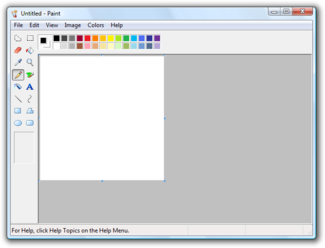
Tenha o Paint do Vista no Windows XP

Desde o Windows 95 até o XP, o Paint mantém sempre o mesmo visual. Mas no Vista, em parte de visual o Paint traz novos botões com mais qualidade, bonitos e modernos. E sabia que é possivel ter o Paint do Vista no XP? Saiba como.

http://upload.wikimedia.org/wikipedia/en/2/2c/Paint_Vista.png

Instalação:

Para instalar o Paint do Vista no Windows Xp basta mover o arquivo mspaint.exe para a pasta C:\WINDOWS\System32 e substitura pelo o original. Mas lembresse: faça o backup do paint antigo.

quinta-feira, 8 de janeiro de 2009

Orkut Live: O recurso "ativar o que estou ouvindo" no Orkut

http://nagueva.com/wp-content/uploads/2009/10/orkut.jpg

Já é possível colocar o recurso “Ativar o que eu estou ouvindo” no seu status do Orkut. Para isso basta seguir as dicas que vou dar. É um recurso muito interessante e que funciona muito bem.
Passo 1 - Instalando o Messenger Plus! Live
  • Siga as instruções e instale o Messenger Plus! Live e após isso seu MSN irá reiniciar!

Passo 2 - Instalando o Orkut Live

  • Baixe o Orkut Live
  • Abra o arquivo normalmente
  • Aceite as responsabilidades de instalação e clique em “Importar”

Passo 3 - Como configurar

  • Depois de instalado, o script exibirá a janela de configuração.
  • Coloque seus dados de login do orkut

  • Escolha uma das opções acima:
  • “Mostrar a música que estou ouvindo no Orkut” irá mostrar o que você está escutando, mas para isso, a opção de “ativar o que eu estou ouvindo” tem que estar ativa no MSN e no player que você está usando. Para Windows Media Player : clique na setinha > Em execução >> Plug-ins >> Outros >> Plug-in para música do Windows Live Messenger. (usei o WMP porque é um dos mais conhecidos e que funciona bem)
  • “Mostrar minha mensagem pessoal no Orkut” irá mostrar a mensagem pessoal que está no seu MSN. Mas nem adianta encher de cores que não vai aparecer!!
  • Para mudar a função do script digite /orkutconfig em alguma janela de conversa
  • Script instalado e pronto para usar! Faça bom proveito!
  • Ao utilizar o script, você concorda que posso colocar o link http://xrl.us/OrkutLive no seu status do orkut enquanto o Orkut Live estiver ativo.

Passo 4 - Como desinstalar

  • Para desinstalar abra o MSN e vá em: Plus >> Opções… >> Scripts >> Selecione o Orkut Live e clique em “Remover”

terça-feira, 6 de janeiro de 2009

Salve seus favoritos e passe-os de um navegador para o outro

http://www.readygo-br.com/demos/tutorial/graphics/ie4bookmark.gif

Com certeza você já teve que formatar seu computador um dia, e sabe como é ruim perder todos aqueles seus links favoritos que demoraram tanto para serem juntados. Neste post, irei ensinar através de um método simples e ágil, a fazer um backup de seu favoritos. E para quem quer trocar de navegador, e quer que seus favoritos do navegador antigo venham junto, também vou ensinar a importar seus favoritos.

1º passo: backup do seus favoritos

Vamos pegar de exemplo o navegador Firefox, que com certeza é o navegador que o pessoal mais usa. O processo é semelhante nos outros navegadores (Opera, IE e Safari).

Abra o Firefox e vá no menu favoritos e depois Organizar favoritos… Se você quer agilidade, aperte Ctrl + Shift + B.

Abrirá a Biblioteca do Firefox, contendo seus favoritos e feeds. Agora, no topo da janela, encontre a opção “Importar e backup“. Se você selecionar a opção “Backup“, o Firefox irá criar um arquivo JSON, na qual poderá apenas ser restaurada no Firefox. Então, se você quiser colocar os favoritos do Firefox em outro navegador, clique em “exportar HTML“. Slave o arquivo e pronto. Agora é só passar o este arquivo HTML para algum pen-drive ou CD. Mas, como eu irei passar este arquivo para o navegador? É isso que iremos aprender no próximo caso.

2º passo: importando seus favoritos

Agora vamos aprender a importar favoritos, mas de outro navegador. Para isso, tomaremos como base o navegador Opera.

Abra o Opera e vá no menu Marcadores e depois Gerenciar marcadores… ou aperte Ctrl + Shift + B.

Agora, irá abrir uma janela com os Marcadores do Opera. Certo, agora você deve clicar na opção “Arquivo” que se encontra no topo. Agora, várias opções irão se abrir (para fazer backup dos favoritos do Opera, a opção é Exportar como HTML), mas como a gente que coletar os favoritos do Firefox, clique na opção “Importar favoritos do Netscape/Firefox”. Agora, selecione o arquivo HTML e pronto! Seus favoritos do Firefox agora estão no opera!

Proteja seus documentos do Word

http://seattlecentral.edu/faclab/NewIcons/Word2007.png

Confira algumas dicas que podem ajudar e muito no seus trabalhos no Microsoft Office Word no quesito segurança. Aprenda a inserir senhas de proteção no seus trabalhos e evitar que o mesmo seja editado por terceiros.

Inserir uma senha em seu documento

Terminou seu trabalho no Word e quer criar uma senha para que só você veja o arquivo? Clique no botão do Office > Salvar como e clique no tipo de arquivo que você deseja salvar (pode ser para Office 2007 ou para 97-2003).

Agora na janela que abrir clique em “Ferramentas”, que se encontra la no canto inferior esquerdo. Nas opções que aparecerem, clique em “Opções Gerais”.

Feito isso, irá aparecer uma janela igual a está de cima, e nela, você deverá digitar a senha que você deseja inserir no seu documento em “Senha de proteção”. Depois irá abrir uma janelinha pedindo a senha novamente, redigite-a e pronto! Agora para que entre no seu documento todos deverão digitar a senha.

Restringir edição do documento

Suponhamos que você tenha que enviar um trabalho super importante que levou horas para digitar à um colega de escola, porém você tem medo que ele vá estrague o mesmo. E ai? Não sei você sabe, mas há uma opção no Office Word que bloqueia a edição de um documento.

No Menu Ribbon (o menu do topo do Word), clique em Revisão > Proteger Documento. Dentre as opções, clique em “Restringir formatação e edição”. Na barra que aparecer marque todas as opções disponíveis.

Depois disso, clique em “Aplicar proteção” e uma janela irá abrir pedindo que você digite uma senha (você entenderá seu uso mais para frente…). Clique em OK e salve o seu documento. Pronto! Veja que agora não se pode apagar nem uma letra do seu documento.

Mas agora suponhamos que seu amigo lhe entregou o trabalho e você precisa adicionar algumas coisas ao documento, mas como farei isso se o mesmo esta travado? Para destravar seu documento volte em Revisão > Proteger Documento.

Na barra que aparecer novamente, clique em “Parar proteção” e na janela que abrir digite a sua senha (lembra?). Pronto, seu documento está editável novamente.